Domain zivilgesetz.de kaufen?
Wir ziehen mit dem Projekt
zivilgesetz.de um.
Sind Sie am Kauf der Domain
zivilgesetz.de interessiert?
domain@kv-gmbh.de · 0541-91531010
Domain zivilgesetz.de kaufen?
Wie kann man einen Screencast erstellen?
Um einen Screencast zu erstellen, benötigt man eine Bildschirmaufnahmesoftware wie z.B. OBS Studio, Camtasia oder QuickTime Player. Diese Programme ermöglichen es, den Bildschirm während der Aufnahme aufzuzeichnen und gleichzeitig Audio aufzunehmen. Nach der Aufnahme kann der Screencast in einem geeigneten Videoformat gespeichert und bei Bedarf bearbeitet werden. **
Wie erstelle ich einen Screencast für meine Präsentation?
Um einen Screencast für deine Präsentation zu erstellen, benötigst du eine Screencasting-Software wie z.B. Camtasia oder OBS Studio. Öffne die Software, wähle den Bildschirmbereich aus, den du aufnehmen möchtest, und starte die Aufnahme. Füge nach der Aufnahme noch eventuelle Anmerkungen oder Effekte hinzu und speichere das Video. **

Ähnliche Suchbegriffe für TechSmith-Screencast
Top-Angebote
Produkte zum Begriff TechSmith-Screencast:
-
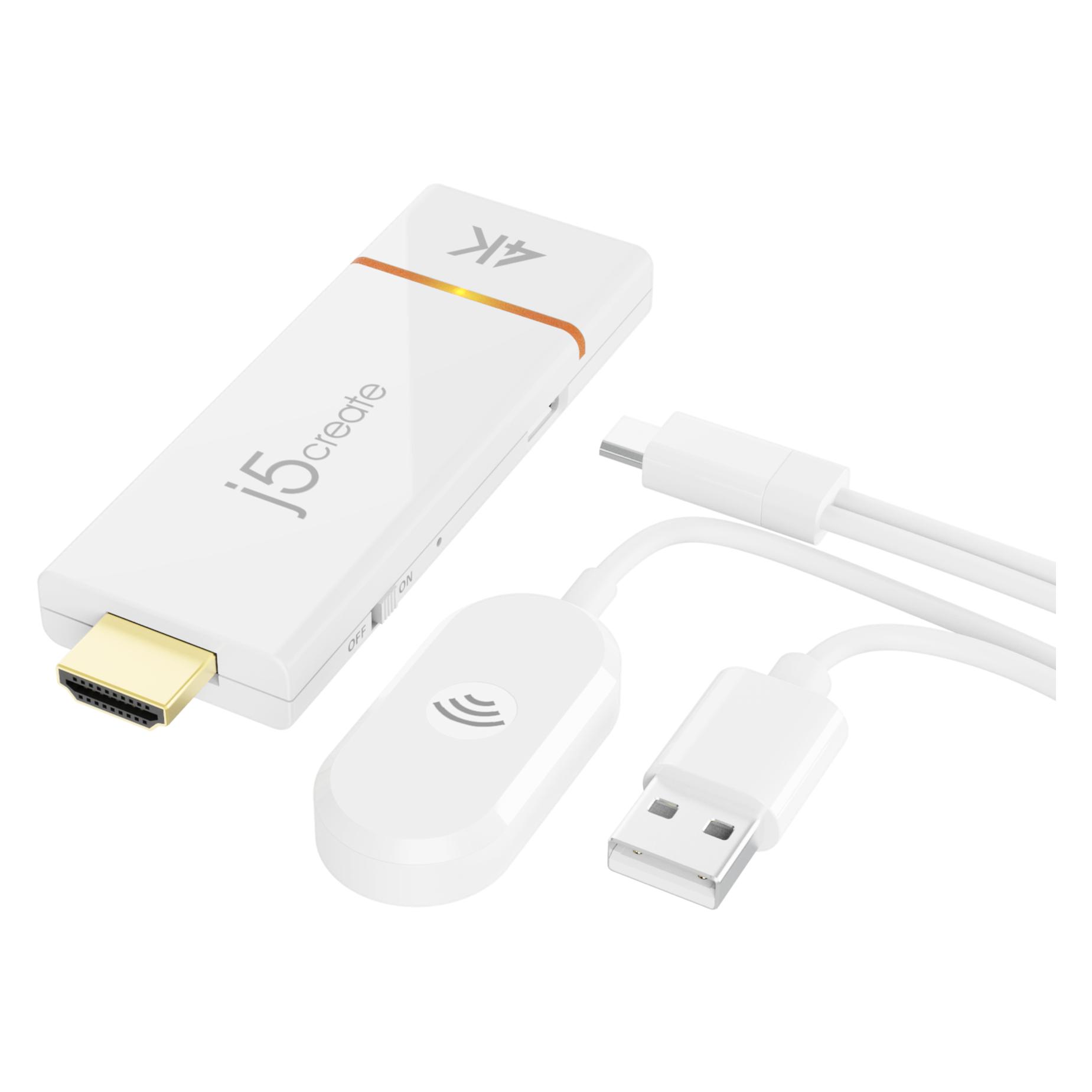
j5create ScreenCast USB-C Wireless Display HDMI Extenderj5create ScreenCast USB-C Wireless Display HDMI Extender sendet Audio und Video drahtlos von einem USB-C-Gerät an ein HDMI -Display - für ein sauberes, dediziertes Großbild-Erlebnis. Dediziertes Sender- und Empfänger-Kit: Erstellt eine direkte AV-Verbindung ohne bestehendes Wireless-Netzwerk und erfordert keine Softwareinstallation für eine unkomplizierte Einrichtung. Full-HD-Wireless-Display: Unterstützt 1080p-Ausgabe (1920 × 1080), um Inhalte auf einem HDTV, Projektor oder Monitor zu spiegeln oder zu erweitern. Dual-Band 2.4 GHz & 5 GHz: Integriertes Dual-Band hilft, eine stabile Verbindung mit reduzierten Störungen aufrechtzuerhalten, mit einer Funkreichweite bis zu 50 ft/15 m. DRM-Unterstützung und HDCP 1.4-Konformität: Entwickelt zur Unterstützung geschützter Inhalte für Streaming-Anwendungen wie Netflix, Amazon Prime Video , Hulu und DISNEY+ . Unterstützung nativer Wireless-Standards: Unterstützt Miracast , AirPlay und Chromecast (Google Cast ) für flexible Wireless-Casting-Optionen. Stromversorgung über USB Type-A mit enthaltenem Verlängerungskabel: Wird über USB Type-A male mit Strom versorgt und enthält ein USB Type-A-Verlängerungskabel für zusätzlichen Komfort. Ideal für Zuhause, Büro, Schule oder unterwegs - dieser kompakte Wireless-HDMI -Extender vereinfacht das Verbinden kompatibler USB-C-Geräte mit größeren Displays.99,95 €*Versand: 5,99 €Sichere Weiterleitung zum Anbieter
-
TechSmith AudiateTechSmith Audiate: Revolutionieren Sie Ihre Audiobearbeitung Willkommen in der Welt der Audiobearbeitung! Haben Sie sich jemals gefragt, wie Profis ihre Audiodateien so nahtlos und perfekt klingen lassen? Mit TechSmith Audiate haben Sie das Werkzeug, um Ihre Audiobearbeitungsfähigkeiten auf das nächste Level zu bringen. Ob Sie Podcasts, Interviews oder Musikprojekte bearbeiten – dieses leistungsstarke Tool wird Ihr bester Freund sein. Was ist TechSmith Audiate? TechSmith Audiate ist eine fortschrittliche Audiobearbeitungssoftware, die speziell entwickelt wurde, um die Bearbeitung von Audiodateien einfacher und effizienter zu gestalten. Mit seinen benutzerfreundlichen Funktionen und seiner intuitiven Oberfläche macht es selbst Anfängern leicht, professionelle Ergebnisse zu erzielen. Aber was macht Audiate so besonders? Hauptfunktionen von TechSmith Audiate Automatische Transkription: Audiate transkribiert Ihre Audiodateien automatisch in Text, sodass Sie den Inhalt leicht bearbeiten und Fehler schnell finden können. Visuelle Bearbeitung: Bearbeiten Sie Ihre Audiodateien wie Textdokumente. Löschen, verschieben und fügen Sie Inhalte hinzu, ohne komplizierte Audiowellenformen zu verstehen. Rauschunterdrückung: Reduzieren Sie Hintergrundgeräusche und verbessern Sie die Klangqualität Ihrer Aufnahmen. Sprachsynthese: Fügen Sie professionelle Voice-Over zu Ihren Projekten hinzu, ohne einen Sprecher engagieren zu müssen. Integration mit Camtasia: Nutzen Sie die nahtlose Integration mit TechSmith Camtasia, um Ihre Video- und Audioprojekte zu synchronisieren. Vorteile von TechSmith Audiate Warum sollten Sie sich für TechSmith Audiate entscheiden? Hier sind einige der bemerkenswerten Vorteile: Benutzerfreundlichkeit: Selbst ohne Vorkenntnisse in der Audiobearbeitung können Sie mit Audiate schnell loslegen. Die intuitive Benutzeroberfläche und die klaren Anweisungen machen den Einstieg leicht. Zeitersparnis: Dank der automatischen Transkriptions- und Bearbeitungsfunktionen sparen Sie wertvolle Zeit. Sie müssen nicht stundenlang an einer einzelnen Datei arbeiten – Audiate erledigt die meiste Arbeit für Sie. Professionelle Qualität: Mit den fortschrittlichen Funktionen und der hochwertigen Rauschunterdrückung können Sie sicherstellen, dass Ihre Aufnahmen immer professionell klingen. Kosteneffizienz: Anstatt in teure Studioausrüstung und Fachpersonal zu investieren, können Sie mit Audiate kostengünstig professionelle Ergebnisse erzielen. Flexibilität: Ob Sie unterwegs oder im Büro sind, Audiate ermöglicht es Ihnen, Ihre Projekte von überall aus zu bearbeiten. Wie man TechSmith Audiate verwendet Die Verwendung von Audiate könnte nicht einfacher sein. Hier ist eine kurze Anleitung, wie Sie loslegen: 1. Importieren Sie Ihre Audiodatei Ziehen Sie einfach Ihre Audiodatei in das Programmfenster oder klicken Sie auf "Datei importieren". 2. Transkribieren Sie die Datei Audiate transkribiert Ihre Datei automatisch. Sie können den Text sehen und sofort mit der Bearbeitung beginnen. 3. Bearbeiten Sie das Audio Bearbeiten Sie Ihre Datei wie ein Textdokument. Löschen Sie unnötige Teile, korrigieren Sie Fehler und fügen Sie Kommentare hinzu. 4. Exportieren und teilen Wenn Sie mit der Bearbeitung fertig sind, exportieren Sie Ihre Datei in das gewünschte Format und teilen Sie sie mit Ihrem Publikum. Nutzen Sie KI als Ihren Assistenten mit Audiate Audiate setzt Künstliche Intelligenz auf verschiedene Weise ein, um den Erstellungsprozess zu beschleunigen und zu vereinfachen. KI-gesteuerte Spracherkennungs-Engine Die KI-gesteuerte Spracherkennungs-Engine von Audiate bietet die schnellste Transkription, die verfügbar ist. Dies ermöglicht es den Benutzern, schneller mit der Bearbeitung zu beginnen und diese auch früher abzuschließen. Automatisch generierte Audiodateien Mit Audiate können Sie sofort von einem Textskript zu Audio wechseln, das automatisch in verschiedenen KI-Stimmen und in verschiedenen Sprachen und Stilen generiert wird. BETA-Funktionen Generierung eines Skripts Umschreiben eines Skript Zusammenfassen von Videos Übersetzen bestehender Skripts für die Erstellung in mehreren Sprachen Systemanforderungen für Windows Betriebssystem: Microsoft Windows 10 (64-Bit) Version 20H2 oder neuer, Microsoft Windows 11 (64-Bit) Version 22H2 oder neuer Prozessor: Intel® 8. Generation oder neuer CPU - oder AMD RyzenTM 2000 Serie oder neuer CPU RAM: 8GB RAM GPU: 2GB verfügbarer Videospeicher (integrierte oder dedizierte GPU) Festplattenspeicher: 4GB verfügbarer Speicherplatz Monitorauflösung: 1366x768 Mikrofon: Internes Mikrofon Internet: Internetzugang erforderlich zur Anmeldung/Aktivierung von Audiate und/oder seiner Testversion Weitere Systemanforderungen: Microsoft .NET 4.7.2 oder neuer (enthalten), WebView2 Runtime (enthalten), Microsoft Visual C++ 2022 Redistributable (enthalten), Windows N erfordert das MediaFeature für Windows N Systemanforderungen für Mac Operating System: macOS 11.0 or later Processor : Intel® CoreTM i...188,95 €*Versand: 0,00 €Sichere Weiterleitung zum Anbieter
-
TechSmith Snagit AssetsTechSmith Snagit Assets: Verbessern Sie Ihre visuelle Kommunikation In der heutigen digitalen Welt ist die visuelle Kommunikation wichtiger denn je. Egal, ob Sie Präsentationen, Tutorials oder Schulungsmaterialien erstellen – die richtigen visuellen Hilfsmittel können den Unterschied ausmachen. Hier kommt TechSmith Snagit Assets ins Spiel. Diese umfangreiche Sammlung von Assets wurde speziell entwickelt, um Ihre Projekte auf das nächste Level zu heben. Aber was macht diese Assets so besonders? Was sind TechSmith Snagit Assets? TechSmith Snagit Assets sind eine Sammlung von visuellen Hilfsmitteln, die Sie in Ihre Projekte integrieren können. Von Icons und Stempeln bis hin zu Vorlagen und Fotos – diese Assets sind darauf ausgelegt, Ihre Arbeit zu bereichern und Ihre Botschaften klar und ansprechend zu präsentieren. Und das Beste daran? Sie sind nahtlos in Snagit integriert, sodass Sie sie mühelos in Ihren Workflow einbinden können. Hauptfunktionen von TechSmith Snagit Assets Vielfältige Auswahl: Eine breite Palette an Icons, Stempeln, Vorlagen und Fotos steht Ihnen zur Verfügung. Nahtlose Integration: Die Assets sind perfekt in Snagit integriert, was die Anwendung erleichtert. Anpassbare Vorlagen: Passen Sie Vorlagen nach Ihren Bedürfnissen an, um professionelle Ergebnisse zu erzielen. Regelmäßige Updates: Neue Assets werden regelmäßig hinzugefügt, damit Sie immer auf dem neuesten Stand bleiben. Einfache Anwendung: Ziehen Sie die gewünschten Assets einfach in Ihr Snagit-Projekt und bearbeiten Sie sie nach Belieben. Vorteile der Nutzung von TechSmith Snagit Assets Warum sollten Sie TechSmith Snagit Assets nutzen? Hier sind einige der wichtigsten Vorteile: Professionelle Qualität: Mit hochwertigen Assets können Sie sicherstellen, dass Ihre Projekte immer professionell aussehen. Zeitersparnis: Sparen Sie wertvolle Zeit bei der Erstellung von visuellen Materialien, da Sie nicht jedes Element von Grund auf neu gestalten müssen. Kreative Freiheit: Lassen Sie Ihrer Kreativität freien Lauf mit einer Vielzahl von Assets, die Sie an Ihre Bedürfnisse anpassen können. Einheitliches Design: Nutzen Sie die Vorlagen und Stempel, um ein konsistentes Design in all Ihren Projekten zu gewährleisten. Benutzerfreundlichkeit: Die Integration in Snagit macht die Nutzung der Assets einfach und intuitiv. Wie man TechSmith Snagit Assets verwendet Die Nutzung von Snagit Assets könnte nicht einfacher sein. Hier ist eine kurze Anleitung, wie Sie loslegen: 1. Öffnen Sie Snagit Starten Sie die Snagit-Software auf Ihrem Computer. 2. Zugriff auf die Assets Gehen Sie zum Abschnitt "Assets" in Snagit, um die verfügbaren Ressourcen zu durchsuchen. 3. Auswahl der gewünschten Assets Wählen Sie die gewünschten Icons, Stempel, Vorlagen oder Fotos aus und fügen Sie sie zu Ihrem Projekt hinzu. 4. Anpassen und bearbeiten Passen Sie die ausgewählten Assets nach Ihren Bedürfnissen an und bearbeiten Sie sie direkt in Snagit. 5. Speichern und teilen Sobald Sie mit Ihrem Projekt zufrieden sind, speichern Sie es und teilen Sie es mit Ihrem Publikum. TechSmith Snagit Assets sind ein unverzichtbares Werkzeug für jeden, der regelmäßig mit visuellen Materialien arbeitet. Die Kombination aus Benutzerfreundlichkeit, kreativer Freiheit und professioneller Qualität macht sie zur idealen Wahl für Lehrer, Content-Ersteller, Marketingexperten und viele mehr. Also, warum warten? TechSmith Snagit Assets kaufen und erleben Sie selbst die Vorteile dieser fantastischen Ressourcen. Systemanforderungen für Windows Microsoft Windows 11, Microsoft Windows 11 on ARM (22H2 oder höher), Microsoft Windows 10 (1903 oder höher), Windows Server 2016 oder Windows Server 2019 Unter Windows N muss das Media Foundation Pack installiert sein Nur 64-Bit Windows Der Snagit-Drucker wird unter Windows on ARM nicht unterstützt .NET 4.7.2 oder neuere Version WebView2 Runtime (ins Installationsprogramm integriert) Intel i3-Prozessor oder gleichwertiger AMD-Prozessor (für Videoaufnahmen ist ein Intel i5-Prozessor der 6. Generation oder ein gleichwertiger AMD-Prozessor erforderlich) 4 GB RAM 1,6 GB Festplattenspeicher für die Installation des Programms Systemanforderungen für MacOS macOS Sonoma (14, macOS Ventura (13), macOS Monterey (12). macOS Ventura (13) oder neuer ist erforderlich für: Kameratausch Ausblenden von Symbolleisten und Steuerelementen für Videos in endgültigen Aufnahmen46,95 €*Versand: 0,00 €Sichere Weiterleitung zum Anbieter

-
Wie erstellt man einen Screencast und welche Programme eignen sich hierfür?
Um einen Screencast zu erstellen, benötigt man eine Bildschirmaufnahmesoftware wie z.B. Camtasia, OBS Studio oder ScreenFlow. Man startet die Software, wählt den Bereich aus, den man aufnehmen möchte, und beginnt mit der Aufnahme. Nach der Aufnahme kann man den Screencast bearbeiten und exportieren. **
-
Wie kann man den Cursor bei einem Screencast mit VLC anzeigen lassen?
Um den Cursor in einem Screencast mit VLC anzuzeigen, musst du die Option "Zeige Mauszeiger" aktivieren. Gehe dazu zu "Werkzeuge" > "Einstellungen" > "Video" und setze ein Häkchen bei "Zeige Mauszeiger". Der Cursor wird dann während der Aufnahme sichtbar sein. **
-
Wie erstelle ich einen professionellen Screencast, um meine Online-Präsentationen zu verbessern?
Um einen professionellen Screencast zu erstellen, benötigst du eine Screencasting-Software wie z.B. Camtasia oder OBS Studio. Plane deine Präsentation im Voraus und bereite alle benötigten Materialien vor. Achte auf eine klare und verständliche Sprache, eine gute Bildqualität und eine angemessene Länge des Videos. **
-
Wie kann ich einen Screencast erstellen und welches kostenlose Tool empfehlen Sie dafür?
Um einen Screencast zu erstellen, benötigen Sie eine Screen-Recording-Software wie z.B. OBS Studio oder ShareX. Diese Tools ermöglichen es Ihnen, Ihren Bildschirm aufzunehmen und Audio hinzuzufügen. Beide Programme sind kostenlos und einfach zu bedienen. **

Wie erstellt man einen Screencast und welche Software eignet sich dafür am besten?
Um einen Screencast zu erstellen, benötigt man eine Bildschirmaufnahmesoftware wie z.B. OBS Studio, Camtasia oder ScreenFlow. Man startet die Software, wählt den Bereich aus, den man aufnehmen möchte, und beginnt mit der Aufnahme. Nach der Aufnahme kann man den Screencast bearbeiten und exportieren, um ihn zu teilen oder hochzuladen. **
Wie erstellt man einen Screencast und welche Programme eignen sich dafür am besten?
Um einen Screencast zu erstellen, benötigt man eine Screencasting-Software wie z.B. OBS Studio, Camtasia oder ScreenFlow. Diese Programme ermöglichen es, den Bildschirminhalt aufzunehmen, Audio hinzuzufügen und den Screencast zu bearbeiten. Nach der Aufnahme kann der Screencast in verschiedenen Formaten exportiert und geteilt werden. **
Top-Angebote
Produkte zum Begriff TechSmith-Screencast:
-
TechSmith ScreencastTechSmith Screencast – Die umfassende Lösung für Video- und Bildfreigabe TechSmith Screencast bietet Ihnen eine benutzerfreundliche und leistungsstarke Plattform, mit der Sie Ihre Videos und Bildschirmaufnahmen auf sichere und effiziente Weise teilen können. Ob Sie ein kleines Team, ein Unternehmen oder eine Bildungseinrichtung leiten – mit Screencast können Sie die Zusammenarbeit verbessern, Feedback vereinfachen und sicherstellen, dass alle Beteiligten jederzeit auf die notwendigen Inhalte zugreifen können. TechSmith Screencast – Die All-in-One-Plattform für Video- und Bildschirmfreigabe TechSmith Screencast ist eine cloudbasierte Plattform, die es Nutzern ermöglicht, Videos und Bilder, die mit Camtasia oder Snagit erstellt wurden, schnell und sicher zu teilen. Die Lösung wurde speziell für die Zusammenarbeit und den Austausch von Feedback entwickelt und bietet eine Reihe von Funktionen, die es Teams ermöglichen, effizienter zu arbeiten und Feedback-Schleifen zu verkürzen. Mit integrierten KI-Tools, der Möglichkeit zur Erstellung von Sammlungen und einem sicheren Zugriffssystem ist Screencast die ideale Lösung für moderne Arbeitsumgebungen. Hauptfunktionen von TechSmith Screencast 1. Einfache Freigabe von Videos und Bildern Mit Screencast können Sie Ihre Videos und Bildschirmaufnahmen mit wenigen Klicks teilen. Egal, ob Sie Inhalte mit Teamkollegen, Kunden oder externen Partnern teilen – die Plattform bietet umfassende Freigabeoptionen, die Sie an Ihre Bedürfnisse anpassen können. 2. Interaktive Zusammenarbeit Mit den Kommentar- und Anmerkungsfunktionen können Sie und Ihr Team effizient zusammenarbeiten und Feedback geben. Sie können Kommentare direkt im Video platzieren, bestimmte Abschnitte markieren und sogar Emoji-Reaktionen nutzen, um schnelle Rückmeldungen zu geben. 3. KI-gestützte Automatisierung TechSmith Screencast bietet eine Reihe von KI-Tools , die Ihnen helfen, Zeit zu sparen. So können beispielsweise Titel, Beschreibungen und Kapitel für Ihre Videos automatisch erstellt werden. Zudem können Untertitel generiert werden, um die Zugänglichkeit Ihrer Videos zu verbessern. 4. Sichere Speicherung und Freigabe Ihre Inhalte werden sicher in der Cloud gespeichert, und Sie können den Zugriff mit Passwörtern oder Zugangscodes schützen. Dies stellt sicher, dass nur autorisierte Personen auf Ihre Inhalte zugreifen können. 5. Sammlungen Organisieren Sie Ihre Inhalte in Sammlungen , um den Zugriff zu erleichtern und sicherzustellen, dass alle relevanten Inhalte an einem Ort verfügbar sind. Diese Funktion ist besonders nützlich für größere Projekte oder Schulungen, bei denen mehrere Videos und Dokumente benötigt werden. 6. Unbegrenzter Speicherplatz (mit Pro-Version) In der kostenpflichtigen Pro-Version von TechSmith Screencast erhalten Sie unbegrenzten Speicherplatz für Ihre Inhalte, sodass Sie so viele Videos und Bilder wie nötig teilen können. Einsetzung von TechSmith Screencast in Ihrem Unternehmen 1. Schulungen und Mitarbeiterschulung Unternehmen können Screencast nutzen, um Schulungsvideos oder Anleitungen zu teilen. Diese Inhalte können kommentiert und bearbeitet werden, was es einfacher macht, Lernfortschritte zu verfolgen und das Feedback zu optimieren. 2. Kundenbetreuung und Schulungen Screencast eignet sich auch hervorragend für die Bereitstellung von Videos und Anleitungen für Kunden. Unternehmen können Schulungsvideos zu Produkten oder Dienstleistungen bereitstellen und sicherstellen, dass Kunden immer auf dem neuesten Stand sind. Kunden können Rückmeldungen geben und Fragen direkt in den Videos stellen, was die Kommunikation verbessert. 3. Bildungswesen Für Schulen und Universitäten ist TechSmith Screencast die perfekte Plattform, um Lehrmaterialien, Vorlesungen oder Anleitungen mit Studenten zu teilen. Dozenten können Inhalte leicht hochladen, kommentieren und den Lernfortschritt ihrer Studenten überwachen. Vorteile von TechSmith Screencast Die Vorteile von TechSmith Screencast liegen in seiner Einfachheit und Flexibilität. Sie können Videos und Bilder schnell und sicher teilen, Feedback in Echtzeit erhalten und Ihre Inhalte besser organisieren. Die Plattform unterstützt eine Vielzahl von Dateiformaten und bietet eine traumhafte Integration mit anderen TechSmith-Tools wie Camtasia und Snagit . Darüber hinaus können Sie mit den KI-gestützten Automatisierungstools wertvolle Zeit sparen und Ihre Inhalte barrierefrei gestalten. Funktionsvergleich: Kostenlos vs. Pro Funktionen Kostenlos Pro Videowiedergabe Bis zu 25 Videos Unbegrenzt* Bildspeicherung Unbegrenzt* Unbegrenzt* Speicherzeit 12 Monate Dauer des Abos Kommentare, Reaktionen und Sammlungen ✔ ✔ Kein Login erforderlich für Zuschauer ✔ ✔ Passwortgeschützte Medien (optional) ✔ ✔ Inhalte in Sammlungen organisieren ✔ ✔ KI-generierte Untertitel ✖ ✔ KI-generierte Videotitel und Beschreibungen ✖ ✔ KI-generierte Video-Kapitel ✖ ✔ Eigenes Logo ✖ ✔ Technischer Supp...93,95 €*Versand: 0,00 €Sichere Weiterleitung zum Anbieter
-
TechSmith Screencast 1 Jahr Subscription (Mietlizenz) Download Win/Mac, Multilingual (1-9 Lizenzen) (SC01-S-Y)Produktbeschreibung: Screencast - Abonnementlizenz (1 Jahr) - 1 Benutzer, Produkttyp: Abonnementlizenz - 1 Jahr, Kategorie: Kreativitätsanwendung - Videobearbeitung & -produktion, Anzahl Lizenzen: 1 Benutzer, Lizenzpreise: Volumen, kommerziell / 1-9 Lizenzen, Plattform: Windows, MacOS, Service und Support: Update als neue Release-Fassung94,49 €*Versand: 0,00 €Sichere Weiterleitung zum Anbieter
-
j5create ScreenCast USB-C Wireless Display HDMI Extenderj5create ScreenCast USB-C Wireless Display HDMI Extender sendet Audio und Video drahtlos von einem USB-C-Gerät an ein HDMI -Display - für ein sauberes, dediziertes Großbild-Erlebnis. Dediziertes Sender- und Empfänger-Kit: Erstellt eine direkte AV-Verbindung ohne bestehendes Wireless-Netzwerk und erfordert keine Softwareinstallation für eine unkomplizierte Einrichtung. Full-HD-Wireless-Display: Unterstützt 1080p-Ausgabe (1920 × 1080), um Inhalte auf einem HDTV, Projektor oder Monitor zu spiegeln oder zu erweitern. Dual-Band 2.4 GHz & 5 GHz: Integriertes Dual-Band hilft, eine stabile Verbindung mit reduzierten Störungen aufrechtzuerhalten, mit einer Funkreichweite bis zu 50 ft/15 m. DRM-Unterstützung und HDCP 1.4-Konformität: Entwickelt zur Unterstützung geschützter Inhalte für Streaming-Anwendungen wie Netflix, Amazon Prime Video , Hulu und DISNEY+ . Unterstützung nativer Wireless-Standards: Unterstützt Miracast , AirPlay und Chromecast (Google Cast ) für flexible Wireless-Casting-Optionen. Stromversorgung über USB Type-A mit enthaltenem Verlängerungskabel: Wird über USB Type-A male mit Strom versorgt und enthält ein USB Type-A-Verlängerungskabel für zusätzlichen Komfort. Ideal für Zuhause, Büro, Schule oder unterwegs - dieser kompakte Wireless-HDMI -Extender vereinfacht das Verbinden kompatibler USB-C-Geräte mit größeren Displays.99,95 €*Versand: 5,99 €Sichere Weiterleitung zum Anbieter
-
TechSmith AudiateTechSmith Audiate: Revolutionieren Sie Ihre Audiobearbeitung Willkommen in der Welt der Audiobearbeitung! Haben Sie sich jemals gefragt, wie Profis ihre Audiodateien so nahtlos und perfekt klingen lassen? Mit TechSmith Audiate haben Sie das Werkzeug, um Ihre Audiobearbeitungsfähigkeiten auf das nächste Level zu bringen. Ob Sie Podcasts, Interviews oder Musikprojekte bearbeiten – dieses leistungsstarke Tool wird Ihr bester Freund sein. Was ist TechSmith Audiate? TechSmith Audiate ist eine fortschrittliche Audiobearbeitungssoftware, die speziell entwickelt wurde, um die Bearbeitung von Audiodateien einfacher und effizienter zu gestalten. Mit seinen benutzerfreundlichen Funktionen und seiner intuitiven Oberfläche macht es selbst Anfängern leicht, professionelle Ergebnisse zu erzielen. Aber was macht Audiate so besonders? Hauptfunktionen von TechSmith Audiate Automatische Transkription: Audiate transkribiert Ihre Audiodateien automatisch in Text, sodass Sie den Inhalt leicht bearbeiten und Fehler schnell finden können. Visuelle Bearbeitung: Bearbeiten Sie Ihre Audiodateien wie Textdokumente. Löschen, verschieben und fügen Sie Inhalte hinzu, ohne komplizierte Audiowellenformen zu verstehen. Rauschunterdrückung: Reduzieren Sie Hintergrundgeräusche und verbessern Sie die Klangqualität Ihrer Aufnahmen. Sprachsynthese: Fügen Sie professionelle Voice-Over zu Ihren Projekten hinzu, ohne einen Sprecher engagieren zu müssen. Integration mit Camtasia: Nutzen Sie die nahtlose Integration mit TechSmith Camtasia, um Ihre Video- und Audioprojekte zu synchronisieren. Vorteile von TechSmith Audiate Warum sollten Sie sich für TechSmith Audiate entscheiden? Hier sind einige der bemerkenswerten Vorteile: Benutzerfreundlichkeit: Selbst ohne Vorkenntnisse in der Audiobearbeitung können Sie mit Audiate schnell loslegen. Die intuitive Benutzeroberfläche und die klaren Anweisungen machen den Einstieg leicht. Zeitersparnis: Dank der automatischen Transkriptions- und Bearbeitungsfunktionen sparen Sie wertvolle Zeit. Sie müssen nicht stundenlang an einer einzelnen Datei arbeiten – Audiate erledigt die meiste Arbeit für Sie. Professionelle Qualität: Mit den fortschrittlichen Funktionen und der hochwertigen Rauschunterdrückung können Sie sicherstellen, dass Ihre Aufnahmen immer professionell klingen. Kosteneffizienz: Anstatt in teure Studioausrüstung und Fachpersonal zu investieren, können Sie mit Audiate kostengünstig professionelle Ergebnisse erzielen. Flexibilität: Ob Sie unterwegs oder im Büro sind, Audiate ermöglicht es Ihnen, Ihre Projekte von überall aus zu bearbeiten. Wie man TechSmith Audiate verwendet Die Verwendung von Audiate könnte nicht einfacher sein. Hier ist eine kurze Anleitung, wie Sie loslegen: 1. Importieren Sie Ihre Audiodatei Ziehen Sie einfach Ihre Audiodatei in das Programmfenster oder klicken Sie auf "Datei importieren". 2. Transkribieren Sie die Datei Audiate transkribiert Ihre Datei automatisch. Sie können den Text sehen und sofort mit der Bearbeitung beginnen. 3. Bearbeiten Sie das Audio Bearbeiten Sie Ihre Datei wie ein Textdokument. Löschen Sie unnötige Teile, korrigieren Sie Fehler und fügen Sie Kommentare hinzu. 4. Exportieren und teilen Wenn Sie mit der Bearbeitung fertig sind, exportieren Sie Ihre Datei in das gewünschte Format und teilen Sie sie mit Ihrem Publikum. Nutzen Sie KI als Ihren Assistenten mit Audiate Audiate setzt Künstliche Intelligenz auf verschiedene Weise ein, um den Erstellungsprozess zu beschleunigen und zu vereinfachen. KI-gesteuerte Spracherkennungs-Engine Die KI-gesteuerte Spracherkennungs-Engine von Audiate bietet die schnellste Transkription, die verfügbar ist. Dies ermöglicht es den Benutzern, schneller mit der Bearbeitung zu beginnen und diese auch früher abzuschließen. Automatisch generierte Audiodateien Mit Audiate können Sie sofort von einem Textskript zu Audio wechseln, das automatisch in verschiedenen KI-Stimmen und in verschiedenen Sprachen und Stilen generiert wird. BETA-Funktionen Generierung eines Skripts Umschreiben eines Skript Zusammenfassen von Videos Übersetzen bestehender Skripts für die Erstellung in mehreren Sprachen Systemanforderungen für Windows Betriebssystem: Microsoft Windows 10 (64-Bit) Version 20H2 oder neuer, Microsoft Windows 11 (64-Bit) Version 22H2 oder neuer Prozessor: Intel® 8. Generation oder neuer CPU - oder AMD RyzenTM 2000 Serie oder neuer CPU RAM: 8GB RAM GPU: 2GB verfügbarer Videospeicher (integrierte oder dedizierte GPU) Festplattenspeicher: 4GB verfügbarer Speicherplatz Monitorauflösung: 1366x768 Mikrofon: Internes Mikrofon Internet: Internetzugang erforderlich zur Anmeldung/Aktivierung von Audiate und/oder seiner Testversion Weitere Systemanforderungen: Microsoft .NET 4.7.2 oder neuer (enthalten), WebView2 Runtime (enthalten), Microsoft Visual C++ 2022 Redistributable (enthalten), Windows N erfordert das MediaFeature für Windows N Systemanforderungen für Mac Operating System: macOS 11.0 or later Processor : Intel® CoreTM i...188,95 €*Versand: 0,00 €Sichere Weiterleitung zum Anbieter
-
Wie kann man einen Screencast erstellen?
Um einen Screencast zu erstellen, benötigt man eine Bildschirmaufnahmesoftware wie z.B. OBS Studio, Camtasia oder QuickTime Player. Diese Programme ermöglichen es, den Bildschirm während der Aufnahme aufzuzeichnen und gleichzeitig Audio aufzunehmen. Nach der Aufnahme kann der Screencast in einem geeigneten Videoformat gespeichert und bei Bedarf bearbeitet werden. **
-
Wie erstelle ich einen Screencast für meine Präsentation?
Um einen Screencast für deine Präsentation zu erstellen, benötigst du eine Screencasting-Software wie z.B. Camtasia oder OBS Studio. Öffne die Software, wähle den Bildschirmbereich aus, den du aufnehmen möchtest, und starte die Aufnahme. Füge nach der Aufnahme noch eventuelle Anmerkungen oder Effekte hinzu und speichere das Video. **
-
Wie erstellt man einen Screencast und welche Programme eignen sich hierfür?
Um einen Screencast zu erstellen, benötigt man eine Bildschirmaufnahmesoftware wie z.B. Camtasia, OBS Studio oder ScreenFlow. Man startet die Software, wählt den Bereich aus, den man aufnehmen möchte, und beginnt mit der Aufnahme. Nach der Aufnahme kann man den Screencast bearbeiten und exportieren. **
-
Wie kann man den Cursor bei einem Screencast mit VLC anzeigen lassen?
Um den Cursor in einem Screencast mit VLC anzuzeigen, musst du die Option "Zeige Mauszeiger" aktivieren. Gehe dazu zu "Werkzeuge" > "Einstellungen" > "Video" und setze ein Häkchen bei "Zeige Mauszeiger". Der Cursor wird dann während der Aufnahme sichtbar sein. **
Ähnliche Suchbegriffe für TechSmith-Screencast
-
TechSmith Snagit AssetsTechSmith Snagit Assets: Verbessern Sie Ihre visuelle Kommunikation In der heutigen digitalen Welt ist die visuelle Kommunikation wichtiger denn je. Egal, ob Sie Präsentationen, Tutorials oder Schulungsmaterialien erstellen – die richtigen visuellen Hilfsmittel können den Unterschied ausmachen. Hier kommt TechSmith Snagit Assets ins Spiel. Diese umfangreiche Sammlung von Assets wurde speziell entwickelt, um Ihre Projekte auf das nächste Level zu heben. Aber was macht diese Assets so besonders? Was sind TechSmith Snagit Assets? TechSmith Snagit Assets sind eine Sammlung von visuellen Hilfsmitteln, die Sie in Ihre Projekte integrieren können. Von Icons und Stempeln bis hin zu Vorlagen und Fotos – diese Assets sind darauf ausgelegt, Ihre Arbeit zu bereichern und Ihre Botschaften klar und ansprechend zu präsentieren. Und das Beste daran? Sie sind nahtlos in Snagit integriert, sodass Sie sie mühelos in Ihren Workflow einbinden können. Hauptfunktionen von TechSmith Snagit Assets Vielfältige Auswahl: Eine breite Palette an Icons, Stempeln, Vorlagen und Fotos steht Ihnen zur Verfügung. Nahtlose Integration: Die Assets sind perfekt in Snagit integriert, was die Anwendung erleichtert. Anpassbare Vorlagen: Passen Sie Vorlagen nach Ihren Bedürfnissen an, um professionelle Ergebnisse zu erzielen. Regelmäßige Updates: Neue Assets werden regelmäßig hinzugefügt, damit Sie immer auf dem neuesten Stand bleiben. Einfache Anwendung: Ziehen Sie die gewünschten Assets einfach in Ihr Snagit-Projekt und bearbeiten Sie sie nach Belieben. Vorteile der Nutzung von TechSmith Snagit Assets Warum sollten Sie TechSmith Snagit Assets nutzen? Hier sind einige der wichtigsten Vorteile: Professionelle Qualität: Mit hochwertigen Assets können Sie sicherstellen, dass Ihre Projekte immer professionell aussehen. Zeitersparnis: Sparen Sie wertvolle Zeit bei der Erstellung von visuellen Materialien, da Sie nicht jedes Element von Grund auf neu gestalten müssen. Kreative Freiheit: Lassen Sie Ihrer Kreativität freien Lauf mit einer Vielzahl von Assets, die Sie an Ihre Bedürfnisse anpassen können. Einheitliches Design: Nutzen Sie die Vorlagen und Stempel, um ein konsistentes Design in all Ihren Projekten zu gewährleisten. Benutzerfreundlichkeit: Die Integration in Snagit macht die Nutzung der Assets einfach und intuitiv. Wie man TechSmith Snagit Assets verwendet Die Nutzung von Snagit Assets könnte nicht einfacher sein. Hier ist eine kurze Anleitung, wie Sie loslegen: 1. Öffnen Sie Snagit Starten Sie die Snagit-Software auf Ihrem Computer. 2. Zugriff auf die Assets Gehen Sie zum Abschnitt "Assets" in Snagit, um die verfügbaren Ressourcen zu durchsuchen. 3. Auswahl der gewünschten Assets Wählen Sie die gewünschten Icons, Stempel, Vorlagen oder Fotos aus und fügen Sie sie zu Ihrem Projekt hinzu. 4. Anpassen und bearbeiten Passen Sie die ausgewählten Assets nach Ihren Bedürfnissen an und bearbeiten Sie sie direkt in Snagit. 5. Speichern und teilen Sobald Sie mit Ihrem Projekt zufrieden sind, speichern Sie es und teilen Sie es mit Ihrem Publikum. TechSmith Snagit Assets sind ein unverzichtbares Werkzeug für jeden, der regelmäßig mit visuellen Materialien arbeitet. Die Kombination aus Benutzerfreundlichkeit, kreativer Freiheit und professioneller Qualität macht sie zur idealen Wahl für Lehrer, Content-Ersteller, Marketingexperten und viele mehr. Also, warum warten? TechSmith Snagit Assets kaufen und erleben Sie selbst die Vorteile dieser fantastischen Ressourcen. Systemanforderungen für Windows Microsoft Windows 11, Microsoft Windows 11 on ARM (22H2 oder höher), Microsoft Windows 10 (1903 oder höher), Windows Server 2016 oder Windows Server 2019 Unter Windows N muss das Media Foundation Pack installiert sein Nur 64-Bit Windows Der Snagit-Drucker wird unter Windows on ARM nicht unterstützt .NET 4.7.2 oder neuere Version WebView2 Runtime (ins Installationsprogramm integriert) Intel i3-Prozessor oder gleichwertiger AMD-Prozessor (für Videoaufnahmen ist ein Intel i5-Prozessor der 6. Generation oder ein gleichwertiger AMD-Prozessor erforderlich) 4 GB RAM 1,6 GB Festplattenspeicher für die Installation des Programms Systemanforderungen für MacOS macOS Sonoma (14, macOS Ventura (13), macOS Monterey (12). macOS Ventura (13) oder neuer ist erforderlich für: Kameratausch Ausblenden von Symbolleisten und Steuerelementen für Videos in endgültigen Aufnahmen46,95 €*Versand: 0,00 €Sichere Weiterleitung zum Anbieter
-
TechSmith Camtasia AssetsWarum Sie TechSmith Camtasia Assets kaufen sollten In der heutigen digitalen Ära sind visuelle Inhalte König. Ob Sie nun ein erfahrener Content Creator oder ein Anfänger sind, der gerade erst in die Welt der Videoproduktion eintaucht, die richtigen Werkzeuge können einen großen Unterschied machen. Hier kommt TechSmith Camtasia Assets ins Spiel. Dieses leistungsstarke Softwarepaket bietet alles, was Sie benötigen, um Ihre Videos auf das nächste Level zu heben. Aber was genau macht TechSmith Camtasia Assets so besonders? Was sind TechSmith Camtasia Assets? TechSmith Camtasia Assets ist eine umfangreiche Sammlung von professionellen Ressourcen, die speziell für die Verwendung mit der Camtasia Software entwickelt wurden. Diese Assets umfassen eine Vielzahl von Vorlagen, Animationen, Musikstücken und Effekten, die Ihnen dabei helfen, beeindruckende und ansprechende Videos zu erstellen. Vorteile von TechSmith Camtasia Assets Vielfalt und Qualität: Mit einer riesigen Auswahl an hochwertigen Vorlagen und Animationen bietet TechSmith Camtasia Assets alles, was Sie benötigen, um Ihre kreativen Visionen zu verwirklichen. Benutzerfreundlichkeit: Dank der nahtlosen Integration in Camtasia ist die Verwendung dieser Assets ein Kinderspiel. Ziehen Sie einfach die gewünschten Elemente in Ihr Projekt und passen Sie sie nach Belieben an. Zeiteffizienz: Mit vorgefertigten Vorlagen und Effekten können Sie Ihre Produktionszeit erheblich verkürzen, ohne dabei Kompromisse bei der Qualität einzugehen. Professioneller Look: Die professionellen Assets verleihen Ihren Videos einen polierten und hochwertigen Look, der Ihre Zuschauer beeindrucken wird. Warum sollten Sie TechSmith Camtasia Assets kaufen? Sie fragen sich vielleicht: Warum sollte ich TechSmith Camtasia Assets kaufen? Nun, lassen Sie uns einen genaueren Blick darauf werfen. 1. Steigern Sie die Produktionsqualität Mit den hochwertigen Assets von TechSmith können Sie die Qualität Ihrer Videos erheblich steigern. Egal, ob Sie Erklärvideos, Tutorials oder Marketingmaterialien erstellen, die professionellen Vorlagen und Effekte machen den Unterschied. 2. Sparen Sie Zeit und Mühe Dank der vorgefertigten Vorlagen und Effekte müssen Sie nicht stundenlang an der Erstellung von Grafiken und Animationen arbeiten. Das spart nicht nur Zeit, sondern auch Nerven. 3. Vielseitigkeit und Flexibilität TechSmith Camtasia Assets bietet eine breite Palette an Ressourcen, die für verschiedene Arten von Videos geeignet sind. Von Geschäftspräsentationen bis hin zu Bildungsvideos – die Möglichkeiten sind endlos. 4. Benutzerfreundliche Integration Die nahtlose Integration der Assets in Camtasia sorgt dafür, dass Sie keine technischen Schwierigkeiten haben werden. Alles ist so konzipiert, dass es einfach und intuitiv zu verwenden ist. Tipps zur optimalen Nutzung von TechSmith Camtasia Assets Um das Beste aus Ihren TechSmith Camtasia Assets herauszuholen, sollten Sie folgende Tipps beachten: Nutzen Sie die Vielfalt Experimentieren Sie mit verschiedenen Vorlagen und Effekten, um herauszufinden, was am besten zu Ihrem Projekt passt. Die Vielfalt der verfügbaren Assets ermöglicht es Ihnen, kreativ zu sein und einzigartige Videos zu erstellen. Passen Sie die Assets an Obwohl die vorgefertigten Vorlagen und Effekte großartig sind, scheuen Sie sich nicht, diese an Ihre spezifischen Bedürfnisse anzupassen. Mit Camtasia können Sie die Assets nach Belieben bearbeiten und personalisieren. Bleiben Sie organisiert Bei der Arbeit mit einer Vielzahl von Assets kann es leicht passieren, den Überblick zu verlieren. Verwenden Sie Ordner und Tags, um Ihre Ressourcen zu organisieren und den Workflow zu optimieren. Windows Systemanforderungen Operating System : Microsoft Windows 10 (64-bit), Microsoft Windows 11 (64-bit) Processor : Intel® 8th Gen or newer CPU – or AMD RyzenTM 2000 Series or newer CPU RAM : 8GB of RAM GPU: 2GB of video memory available (integrated or dedicated GPU) Hard disk space : 4GB of available disk space Monitor resolution : 1366x768 Microphone: Internal microphone Internet : Internet access is required to sign in/activate Camtasia and/or its trial More System Requirements : Microsoft .NET 4.7.2 or later (included), WebView2 Runtime (included), Microsoft Visual C++ 2022 Redistributable (included), Windows N requires the MediaFeature pack for Windows N. Mac Systemanforderungen Operating System : macOS 11.0 or later Processor : Intel® CoreTM i5 Processor with 4 CPU Cores; or gen 1 M1 SoC RAM: 8GB of RAM. Hard disk space : 4GB of available disk space. Microphone: Internal microphone. Internet : Internet connection and a TechSmith account are required for the trial More System Requirements : PowerPoint Import requires Powerpoint 2016, 2019 or later for Mac, Playback using the Smart Player is supported on Internet Explorer 11+, Microsoft Edge, Chrome, Firefox, and Safari, iOS 11 or later, Android 5 or later188,95 €*Versand: 0,00 €Sichere Weiterleitung zum Anbieter
-
Rechtsprechung in Wissenschaft, Praxis und LehreRechtsprechung in Wissenschaft, Praxis und Lehre , Die Festschrift ehrt das Werk von Prof. Dr. Dr. h.c. Barbara Dauner-Lieb, Präsidentin des Verfassungsgerichtshof NRW und Lehrstuhlinhaberin an der Universität zu Köln, in Wissenschaft, Rechtsprechung und in der juristischen Ausbildung. Unter dem Oberthema der Rechtsprechung spiegelt die Vielfalt der Beiträge verschiedenen Tätigkeitsfelder und Interessen der Jubilarin wider. Das Werk vereint Beiträge vom Verfassungs- über das Europa- und Völkerrecht bis zum allgemeinen Zivil- und Gesellschaftsrecht. Auch Beiträge zum Verfahrensrecht, der juristischen Ausbildung, Rechtsgeschichte sowie zum Familien- und Erbrecht finden sich. Mit Beiträgen von Dipl.-Vw. Prof. Dr. Arnd Arnold | Prof. Dr. Martin Avenarius | Prof. em. Dr. Margareta Baddeley | Prof. Dr. Klaus Peter Berger, LL.M. (Virginia) | RA Prof. Dr. Mark Binz | RA Vanessa Binz | RA Prof. Dr. Lars Böttcher | RA Prof. Dr. Christian Bochmann, LL.M. (Cambridge) | RAin Prof. Dr. Christine Budzikiewicz | Prof. Dr. Dr. h.c. Christian von Coelln, (TSU Tiflis) | VizePräsEuGH Prof. Dr. Dr. hc. Thomas von Danwitz | Dr. Friedrich Dauner | AkadOR PD Dr. Christian Deckenbrock | Prof. Dr. Nina Dethloff, LL.M. (Georgtown) | RA Dr. Johannes Dilling, LL.M. | Prof. Dr. Anatol Dutta, M.Jur. (Oxford) | LMRin Dr. Corinna Dylla-Krebs | Prof. em. Dr. Jens Ekkenga | Prof. Dr. Dr. h.c., Dr. h.c. Wolfgang Ernst, LL.M. (Yale) | Prof. Dr. Florian Faust, LL.M. (Univ. of Michigan) | Prof. Dr. Johannes W. Flume | RA Prof. Dr. Heiko Fuchs | RA Prof. Dr. Ludger Giesberts, LL.M (LSE) | DirAG Dr. Dirk Gilberg | Prof. Dr. Dr. h.c. Ulla Gläßer, LL.M. (Berkeley) | Dr. Mag.Christoph Gnant | VRinOLG a.D. Prof. Dr. Isabell Götz | Prof. Dr. Barbara Grunewald, LL.M. (Cambridge) | Prof. Dr. Bernd Grzeszick | RiOLG Prof. Dr. Beate Gsell | Prof. Dr. Mathias Habersack | Prof. Dr. Hans-Peter Haferkamp | Dr. Dr. Hanjo Hamann, JSM (Stanford) | Prof. Dr. Hans Hanau | RA Dr. Thomas Heidel | Prof. Dr. Joachim Hennrichs | Prof. Dr. Martin Henssler | Marc-A. Nicolas Hermann, M.M. | PräsVG u VizePräsVGH Prof. Dr. Andreas Heusch | Prof. Dr. Johanna Hey | Prof. Dr. Christian Hillgruber | Prof. Dr. Clemens Höpfner | Theresa Hößl | RiOLG a.D. Prof. Dr. Dr. h.c. mult. Peter Hommelhoff | RA Prof. Dr. Christian Huber | Prof. Dr. Matthias Jacobs | RA Dr. Tim Johannsen-Roth | Prof. Dr. Dr. hc. Susanne Kalss, LL.M. (Florenz) | Prof. Dr. Christian Katzenmeier | Prof. Dr. Ann-Marie Kaulbach | Prof. Dr. Simon Kempny, LL.M. (UWE Bristol) | Prof. Dr. Eva-Maria Kieninger | Prof. Dr. Torsten Körber, LL.M. (Berkeley) | Prof. Dr. Jens Koch | Prof. Dr. Dr. hc. Dr. hc. Claus Kreß, LL.M. (Cambridge) | Prof. Dr. Charlotte Kreuter-Kirchhof | Peter Kuschmierz, M.M. | RA Prof. Dr. Werner Langen | RA Prof. Dr. Dieter Leuering | RiBGH a.D. Prof. Stefan Leupertz | Min Dr. Benjamin Limbach | RA Dr. Klaus von der Linden | Prof. Dr. Thomas Lobinger | RA Dr. Christoph Lüttenberg | Prof. Dr. Dr. h.c. Heinz-Peter Mansel | MinDirig Peter Marchlewski | Prof. Dr. Tim Maxian Rusche, M.P.A. (Harvard), LL.M. | Prof. Dr. Sonja Meier, LL.M. (London) | Prof. Dr. h.c. Thomas M.J. Möllers | Prof. Dr. Florian Möslein, LL.M.(London) | Prof. Dr. Peter O. Mülbert | RiBGH Dr. Claudio Nedden-Boeger | Prof. Dr. Julia Nicolussi | VRiOLG Dr. André Niesler | Prof. Dr. Ulrich Noack | VizePräsEGMR a.D. Prof. Dr. Dr. hc. Dr. hc. Angelika Nußberger, M.A. | RA Prof. Dr. Markus Ogorek, LL.M. (Berkeley) | RA PD Dr. Martin Oppitz | Prof. Dr. Jan F. Orth, LL.M. (University of Texas) | Prof. Dr. Karl-Nikolaus Peifer | Prof. Dr. Dr. hc. Thomas Pfeiffer | RA Prof. Dr. Moritz Pöschke, LL.M. (Harvard) | Prof. Dr. Dörte Poelzig, M.Jur. (Oxford) | Prof. Dr. Petra Pohlmann | Prof. Dr. Dr. h.c. mult. Hanns Prütting | Dr. Matthias Reidt, LL.M. (Columbia) | PräsOLG a.D. u VizePräsVGH a.D. Johannes Riedel, LL.M. (London) | Prof. Dr. Anne Röthel | Prof. Dr. Christian Rolfs | RA Dr. Daniel Rubner | Prof. Dr. Christoph Safferling, LL.M. (LSE) | Prof. Dr. Adam Sagan, MJur (Oxford) | Prof. Dr. Anne Sanders, MJur (Oxford) | PräsOLG Dr. Bernd Scheiff | Prof Dr. Henrike von Scheliha | Prof. em. Dr. Dr. hc. mult. Karsten Schmidt | Anna Schneeberg | RA Klaus Schnitzler | Camilla Seemann | RA Prof. Dr. Stefan Siepelt | Prof. Dr. Stefan Simon | Prof. Dr. Christoph Thole | Prof. Dr. Rita Trigo Trindade | RA Prof. Dr. Jochen Vetter | Prof. Dr. Gerhard Wagner, LL.M. (Chicago) | RA Daniela Weber-Rey, LL.M. (Columbia) | Prof. Dr. Marc-Philippe Weller | Prof. Dr. Dr. hc. Christiane Wendehorst, LL.M. (Cantab.) | Dr. Helga Wessel | Prof. Dr. Joachim Wieland, LL.M. (Cambridge) | Prof. Dr. Dan Wielsch, LL.M. (Berkeley) | RA Prof. Dr. Hans-Ulrich Wilsing | RA Andreas Zöllner , Nebelscheinwerfer > Beleuchtung , Auflage: 1. Auflage, Erscheinungsjahr: 202504, Redaktion: Kalss, Susanne~Scheiff, Bernd~Sanders, Anne~Arnold, Arnd~Flume, Johannes W.~Kaulbach, Ann-Marie, Auflage: 25001, Auflage/Ausgabe: 1. Auflage, Seitenzahl/Blattzahl: 1501, Keyword: Erbrecht; Europarecht; Familienrecht; Gerichtsorganisation; Gesellschaftsrecht; Rechtsprechung; Verfahrensrecht; Verfassungsrecht; Zivilrecht; case law; company law; constitutional law; family law; judiciary; law of succession; private law; procedural law, Fachschema: Justiz / Rechtsprechung~Rechtsprechung~Recht~Jurisprudenz~Recht / Rechtswissenschaft~Rechtswissenschaft, Fachkategorie: Rechtswissenschaft, allgemein, Warengruppe: HC/Recht/Allgemeines, Lexika, Geschichte, UNSPSC: 49019900, Warenverzeichnis für die Außenhandelsstatistik: 49019900, Blätteranzahl: 1541 Blätter, Länge: 227, Breite: 153, Höhe: 65, Gewicht: 1654, Produktform: Gebunden, Genre: Sozialwissenschaften/Recht/Wirtschaft,299,00 €*Versand: 0,00 €Sichere Weiterleitung zum Anbieter
-
Wie erstelle ich einen professionellen Screencast, um meine Online-Präsentationen zu verbessern?
Um einen professionellen Screencast zu erstellen, benötigst du eine Screencasting-Software wie z.B. Camtasia oder OBS Studio. Plane deine Präsentation im Voraus und bereite alle benötigten Materialien vor. Achte auf eine klare und verständliche Sprache, eine gute Bildqualität und eine angemessene Länge des Videos. **
-
Wie kann ich einen Screencast erstellen und welches kostenlose Tool empfehlen Sie dafür?
Um einen Screencast zu erstellen, benötigen Sie eine Screen-Recording-Software wie z.B. OBS Studio oder ShareX. Diese Tools ermöglichen es Ihnen, Ihren Bildschirm aufzunehmen und Audio hinzuzufügen. Beide Programme sind kostenlos und einfach zu bedienen. **
-
Wie erstellt man einen Screencast und welche Software eignet sich dafür am besten?
Um einen Screencast zu erstellen, benötigt man eine Bildschirmaufnahmesoftware wie z.B. OBS Studio, Camtasia oder ScreenFlow. Man startet die Software, wählt den Bereich aus, den man aufnehmen möchte, und beginnt mit der Aufnahme. Nach der Aufnahme kann man den Screencast bearbeiten und exportieren, um ihn zu teilen oder hochzuladen. **
-
Wie erstellt man einen Screencast und welche Programme eignen sich dafür am besten?
Um einen Screencast zu erstellen, benötigt man eine Screencasting-Software wie z.B. OBS Studio, Camtasia oder ScreenFlow. Diese Programme ermöglichen es, den Bildschirminhalt aufzunehmen, Audio hinzuzufügen und den Screencast zu bearbeiten. Nach der Aufnahme kann der Screencast in verschiedenen Formaten exportiert und geteilt werden. **
* Alle Preise verstehen sich inklusive der gesetzlichen Mehrwertsteuer und ggf. zuzüglich Versandkosten. Die Angebotsinformationen basieren auf den Angaben des jeweiligen Shops und werden über automatisierte Prozesse aktualisiert. Eine Aktualisierung in Echtzeit findet nicht statt, so dass es im Einzelfall zu Abweichungen kommen kann. ** Hinweis: Teile dieses Inhalts wurden von KI erstellt.